
如何使用 Video DownloadHelper
这是按你实际操作顺序梳理的流程——从安装到拿到一个成品视频文件——并附上那些容易绊住人的小细节。
简答从官方商店安装并固定工具栏图标。先开始播放——图标只有在检测到流时才会点亮。打开扩展、选择画质并下载。对于 HLS/DASH,允许配套助手应用进行合并/转换。
1 · 安装并固定它
从你浏览器的商店添加它(见安装页),然后固定图标以便随时看到状态。灰色图标表示“尚未检测到内容”;彩色表示有内容可抓。
2 · 先看再找——开始播放
这是第一大误区。扩展是在页面请求流时进行捕获的,所以如果你在按播放前就打开列表,往往什么都看不到。先播放视频,让它缓冲几秒,再点击图标。
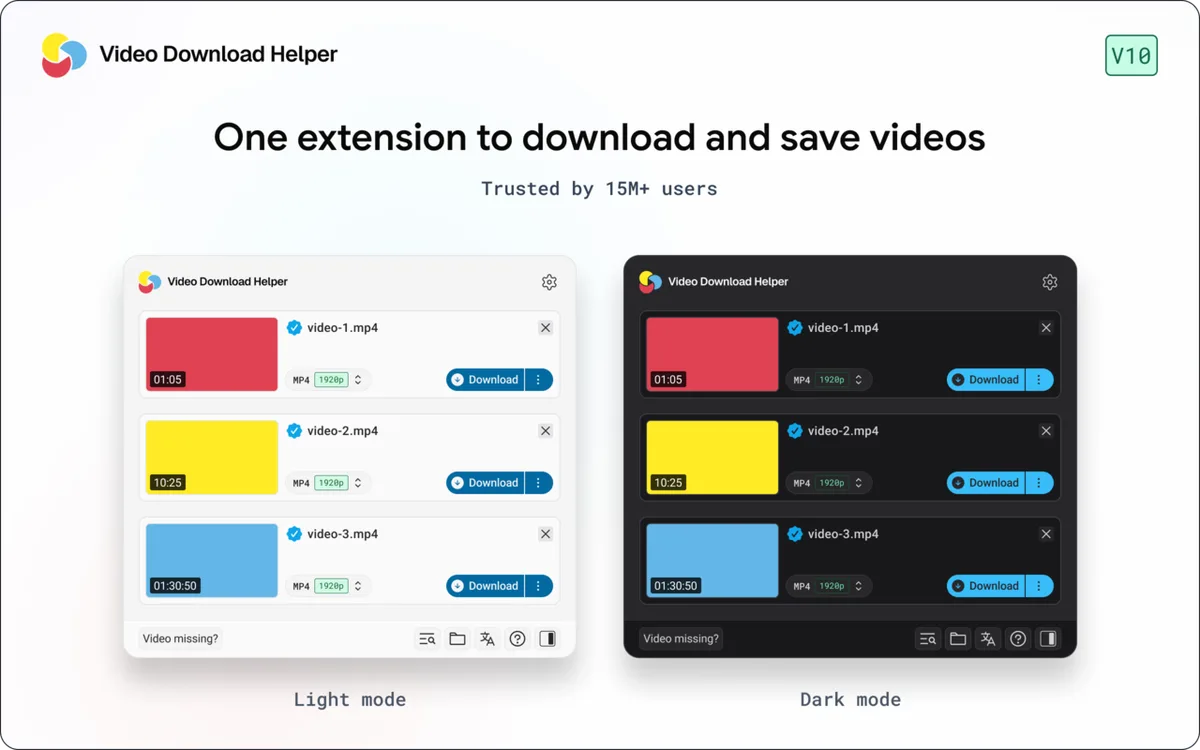
3 · 选择画质并下载
列表会显示它找到的流,通常按分辨率分组。选一个下载即可。简单的渐进式文件会直接保存。自适应流可能显示多个条目(视频与音频分开)。
4 · 让配套应用做重活
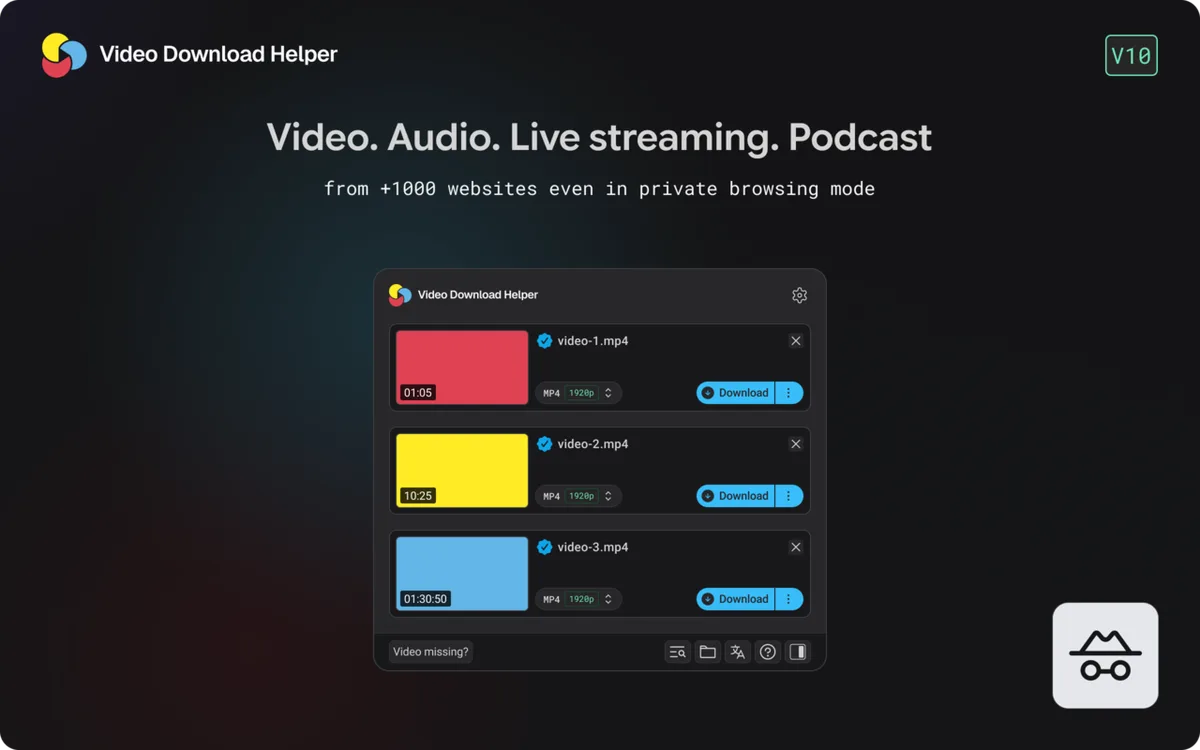
HLS(.m3u8)和 DASH(.mpd)以小的分片传输。要把它们变成一个 .mp4,扩展会把合并交给开发方的免费配套应用。如果提示安装或打开它,那是正常的官方路径。转换大文件正是高级版加速的地方。
5 · 找到成品
完成的文件会落到你浏览器的默认下载文件夹。用保存位置指南或下载文件夹查找器查看你系统上的确切路径。
两个现实的限制。 YouTube 限制第三方下载器,所以那里的结果不稳定且常被屏蔽。受 DRM 保护的流(主流订阅服务)根本无法捕获——那是平台的保护在起作用,不是你能修的 bug。
广告